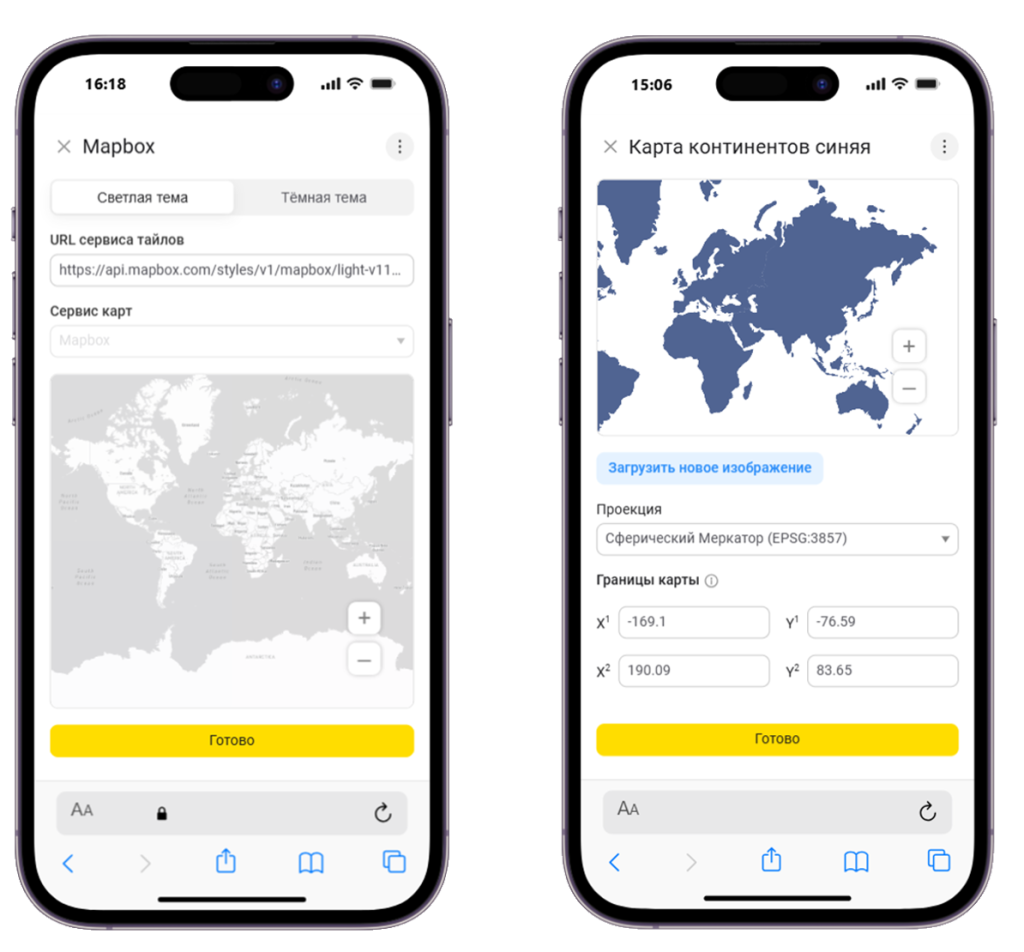
Инструмент просмотра связей, появившийся в версии 1.88, получил режим иерархического отображения. В окне «Связанные объекты» добавился переключатель вида: плоский список (как раньше) и дерево зависимостей. Переключение работает для обоих разделов — «Что использует» и «Где используется».
В плоском списке видны все связанные объекты, в том числе те, с которыми объект связан не напрямую, а через другие объекты. Но не видно, как именно они между собой связаны. Например, при просмотре дашборда в разделе «Что использует» в списке появляются все источники данных, которые в итоге задействованы, но не понятно, через какие диаграммы они связаны с дашбордом. Иерархический режим раскрывает эту структуру: под дашбордом отображаются его диаграммы, под каждой диаграммой — её источники, а если источник построен на других источниках (например, пользовательский на базе других пользовательских), цепочка раскрывается дальше. Аналогично устроен раздел «Где используется». Например, при просмотре источника данных видно не только диаграммы, в которых он задействован, но и дашборды, на которые эти диаграммы вынесены.
Такой режим помогает понять не только полный масштаб влияния объекта, но и природу каждой связи. Перед изменением источника данных можно одним взглядом охватить всю цепочку — через какие диаграммы он используется и в каких дашбордах эти диаграммы задействованы, — не переходя последовательно от объекта к объекту.
Узлы дерева раскрываются и сворачиваются по клику, так что глубину просмотра пользователь регулирует сам. Из любого узла, как и раньше, можно перейти к окну связей соответствующего объекта и продолжить исследование уже от него.
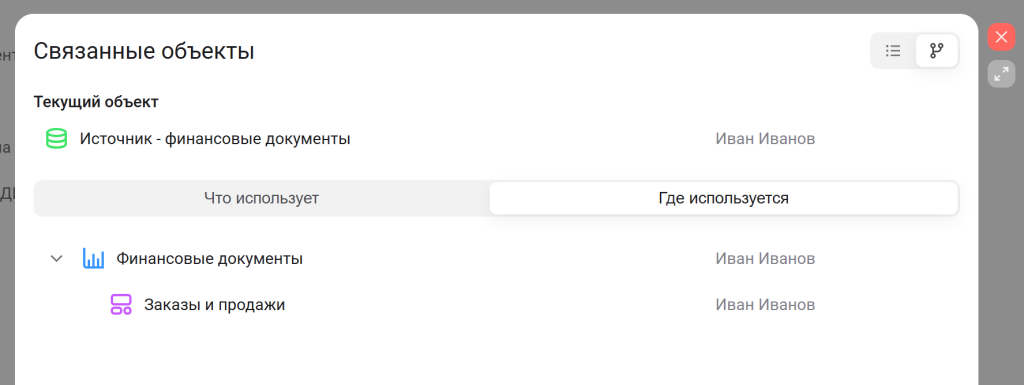
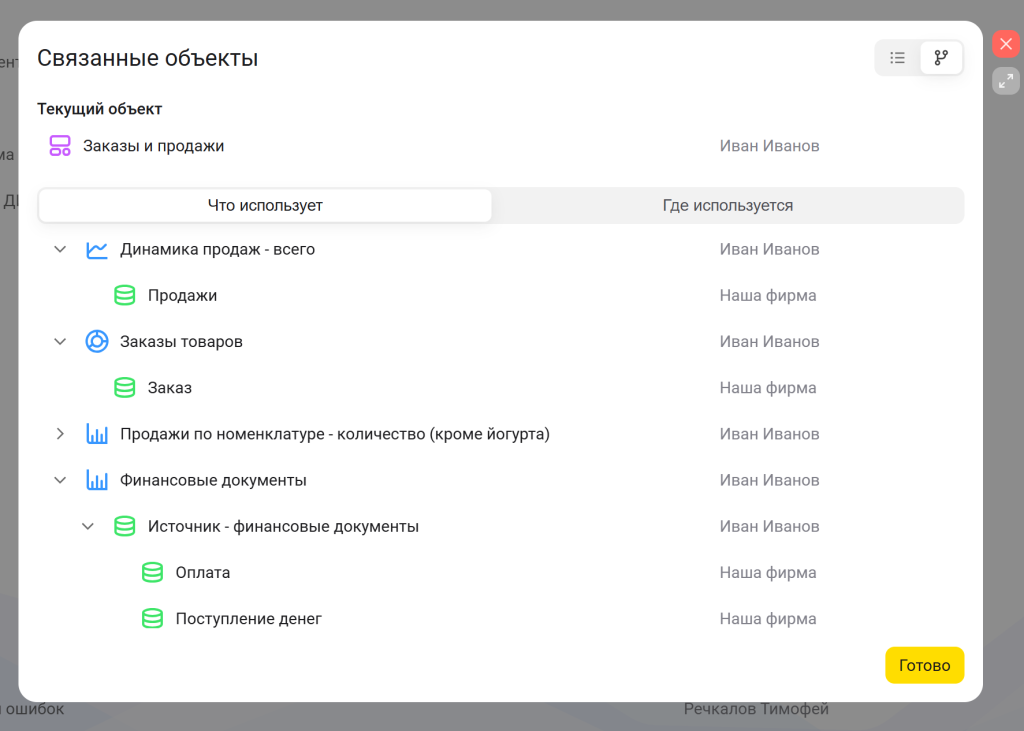
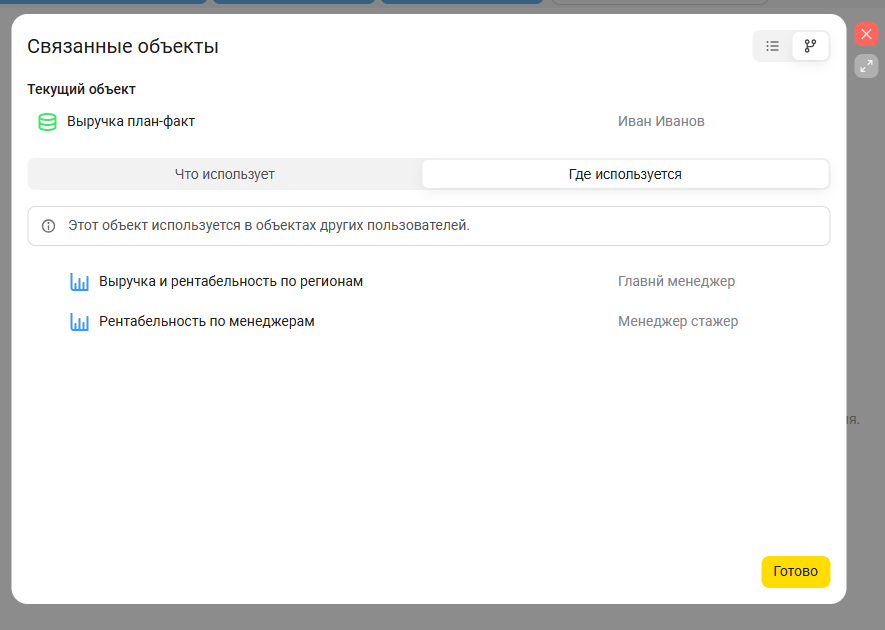
При отображении связей объектов в разделе «Где используется» изменилась логика отображения списка для обычных пользователей. Теперь в списке показываются только объекты, принадлежащие самому пользователю. Если выбранный объект используется также в объектах других пользователей, под переключателем «Что использует» / «Где используется» появляется уведомление об этом — без раскрытия названий и владельцев. Администратор системы, как и раньше, видит полный список связанных объектов независимо от их принадлежности.
Изменение сделано из соображений безопасности. Раздел «Где используется» раньше мог показывать в списке чужие объекты, и пользователь, открыв их прямо из списка связей, получал доступ к содержимому, о существовании которого иначе мог бы не узнать. Теперь чужие объекты в списке не отображаются, но факт наличия таких связей сохраняется в виде уведомления — чтобы пользователь понимал, что его объект задействован шире, чем видно, и при необходимости мог обратиться к администратору.
Раздел «Что использует» работает без изменений: в нём отображаются все объекты, на которых построен выбранный, независимо от их принадлежности.
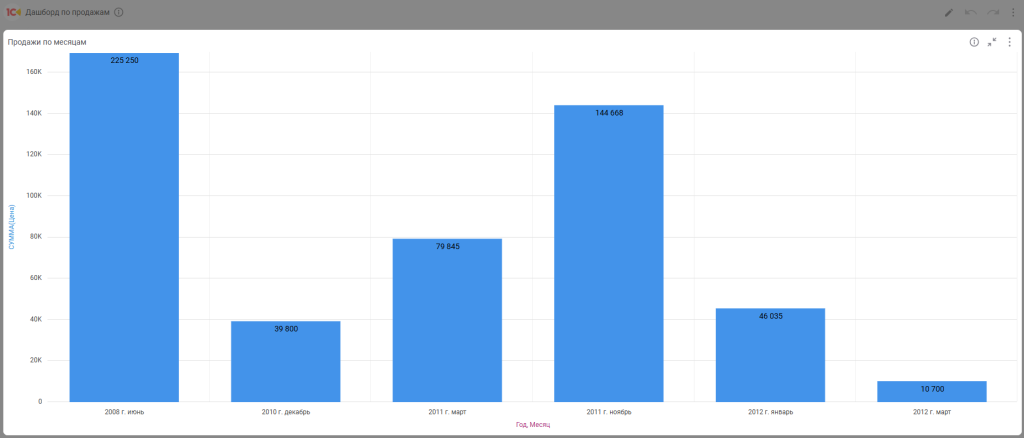
Улучшено поведение интерфейса при раскрытии виджета. Раньше виджет раскрывался в пределах полотна дашборда, и интерфейс в этом состоянии становился похож на редактор диаграммы — пользователь мог запутаться, где он находится: всё ещё на дашборде или уже в редакторе самой диаграммы.
Теперь виджет раскрывается поверх дашборда с плавной анимацией. Сам дашборд остаётся видимой подложкой, а раскрытый виджет воспринимается как увеличенный блок текущего дашборда, а не как переход в другой раздел. Свернуть виджет обратно можно той же кнопкой, которой он был раскрыт — её иконка меняется в зависимости от состояния. Вся интерактивность виджета сохраняется: с ним можно работать так же, как и в обычном виде.
Мы переработали поведение подсказок при наведении курсора на XY-диаграммы. Раньше подсказка появлялась только при наведении вплотную к конкретному элементу и показывала значение только этого элемента. На плотных диаграммах было сложно попасть курсором в маленький столбец или точку, а чтобы сравнить соседние значения, приходилось многократно перемещать курсор от одного элемента к другому.
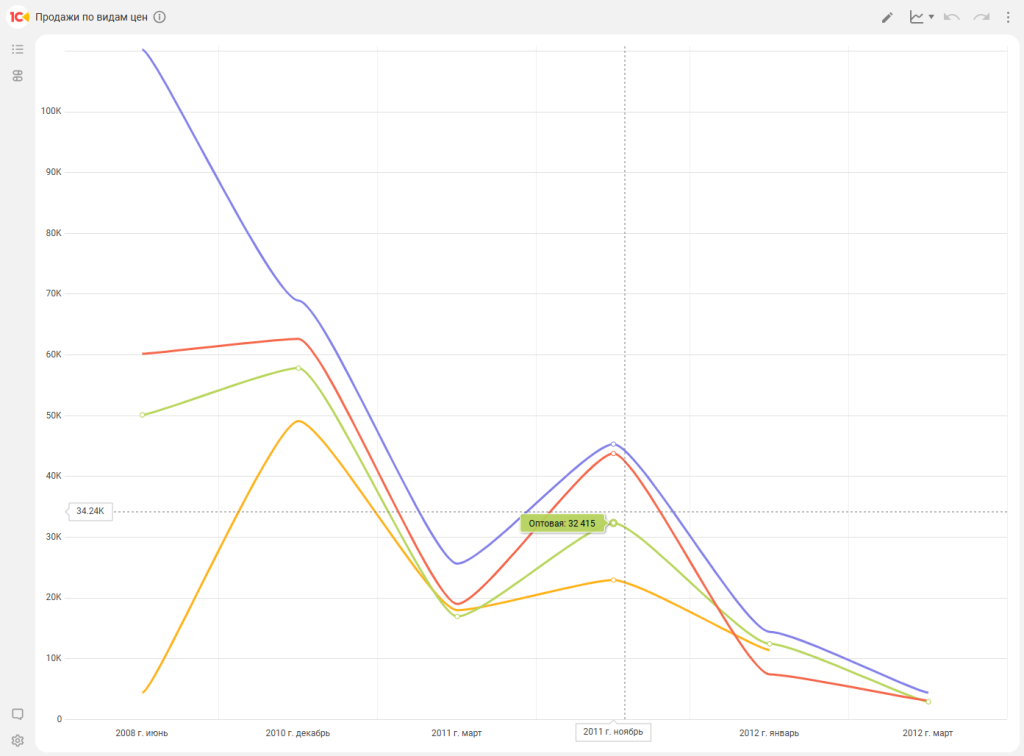
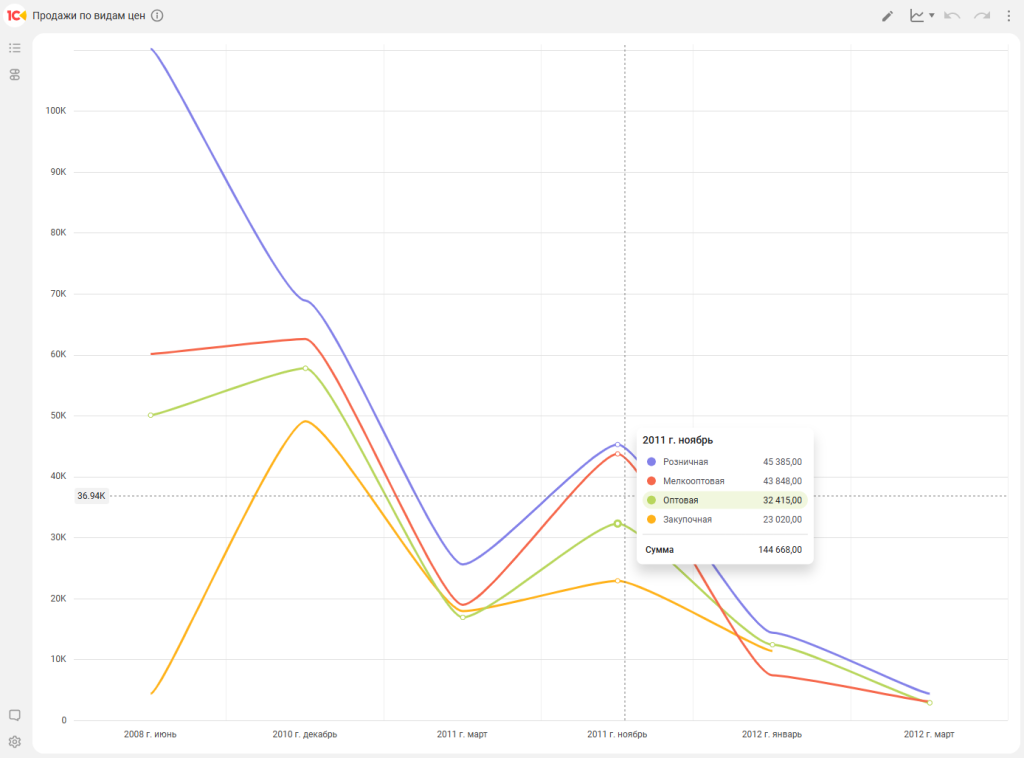
Теперь подсказка устроена иначе. При наведении на любую область диаграммы в подсказке отображается уже не одно значение, а полный срез по выбранной категории: заголовок категории, список всех показателей с их значениями и сумму внизу. При большом количестве показателей в подсказке отображаются только ближайшие к выбранному. Внутри подсказки система выделяет тот элемент, который ближе всего к курсору, — так пользователь видит и нужное значение, и его соседей в одной карточке. Точно целиться курсором больше не нужно: даже значения совсем маленьких элементов становятся доступны, потому что подсказка показывает ближайший элемент, а не тот, на который удалось попасть.
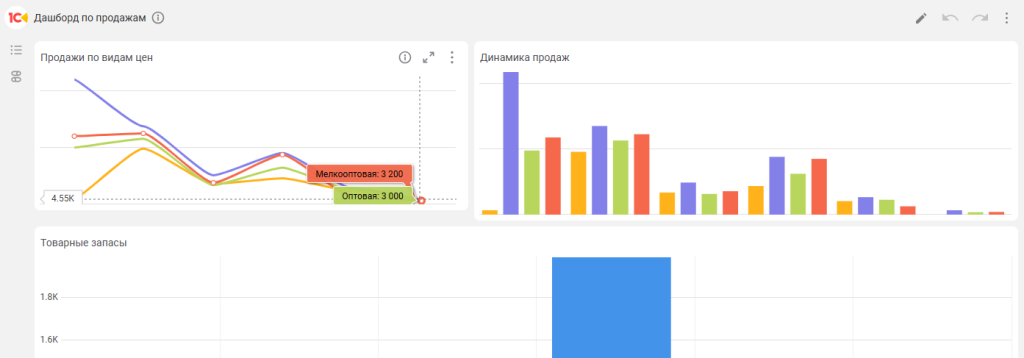
Поведение подсказки на дашборде тоже улучшилось. Раньше она отрисовывалась внутри контейнера виджета и при подходе к его краю обрезалась границами этого контейнера. Теперь подсказка отображается поверх всего интерфейса и адаптирует своё положение в зависимости от расположения курсора — сдвигается левее, правее, выше или ниже, чтобы целиком оставаться в пределах видимой области экрана.
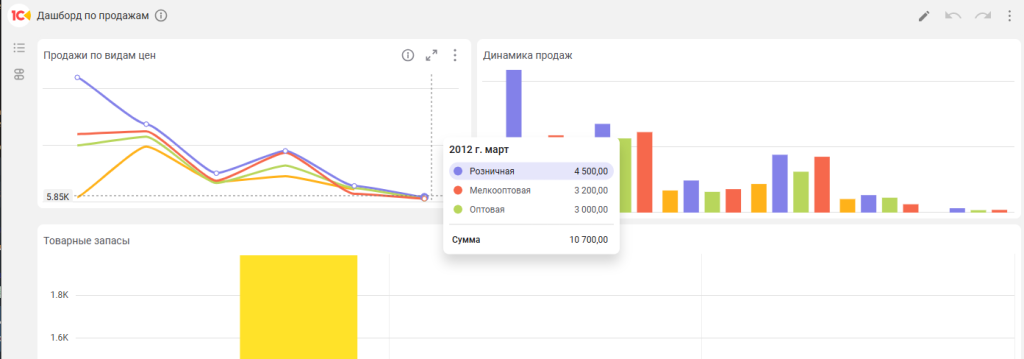
Изменилось и визуальное оформление. Раньше подсказка выглядела как небольшой лейбл рядом с элементом — теперь это полноценная карточка с заголовком категории, строками значений и суммой в нижней части. Внутри используется цветовая маркировка — те же цвета, что и на диаграмме, благодаря чему строки в подсказке легко сопоставить с элементами на графике. При движении курсора подсказка плавно следует за ним, а не перепрыгивает от одного элемента к другому, как раньше.
Мы полностью переработали работу с маркерными картами и картами областей. Раньше карты можно было создавать и редактировать только из редактора диаграммы: список карт и редактор конкретной карты были совмещены в одной форме, причём изменения вносились сразу во все карты, а сохранялись общей кнопкой. Это было неочевидно — пользователи не всегда понимали, что именно сохранится. Открыть карту отдельно от диаграммы было нельзя, а если форма закрывалась без явного сохранения, изменения пропадали без предупреждения.
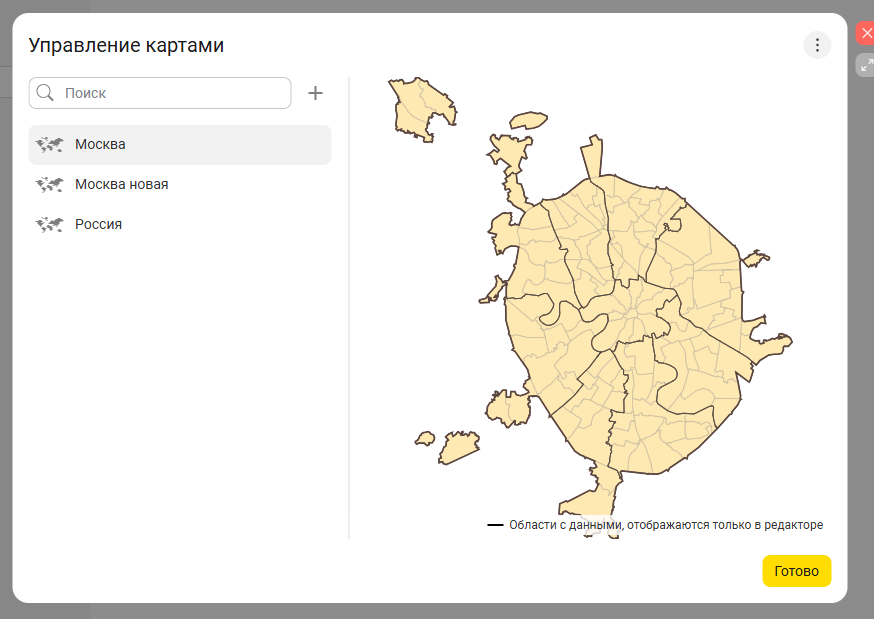
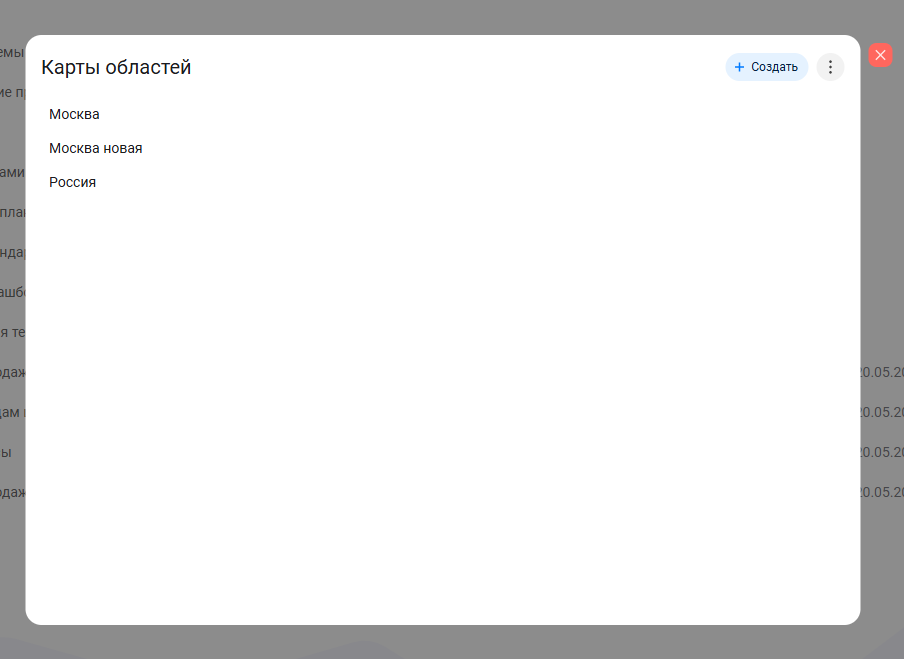
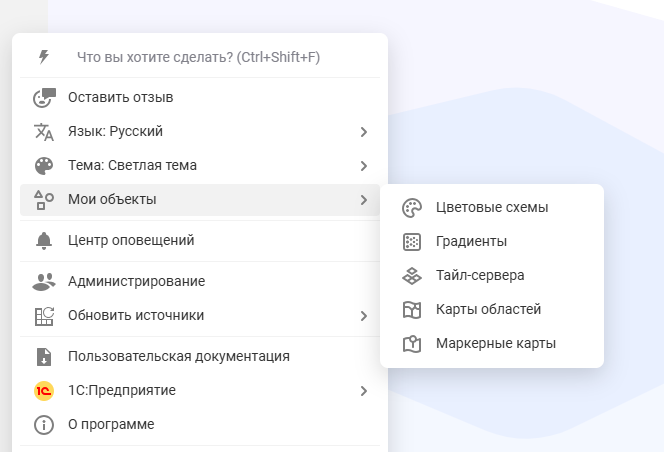
Теперь список карт и редактор конкретной карты — это две отдельные формы. Список карт открывается из общего меню приложения, доступного на любой странице. Из списка можно открыть конкретную карту в её собственном редакторе. Каждая карта сохраняется самостоятельно, а при попытке закрыть редактор с несохранёнными изменениями система предупреждает об этом и спрашивает, что делать. По такому же принципу ранее уже были переработаны цветовые схемы и градиенты — теперь карты работают по той же логике.
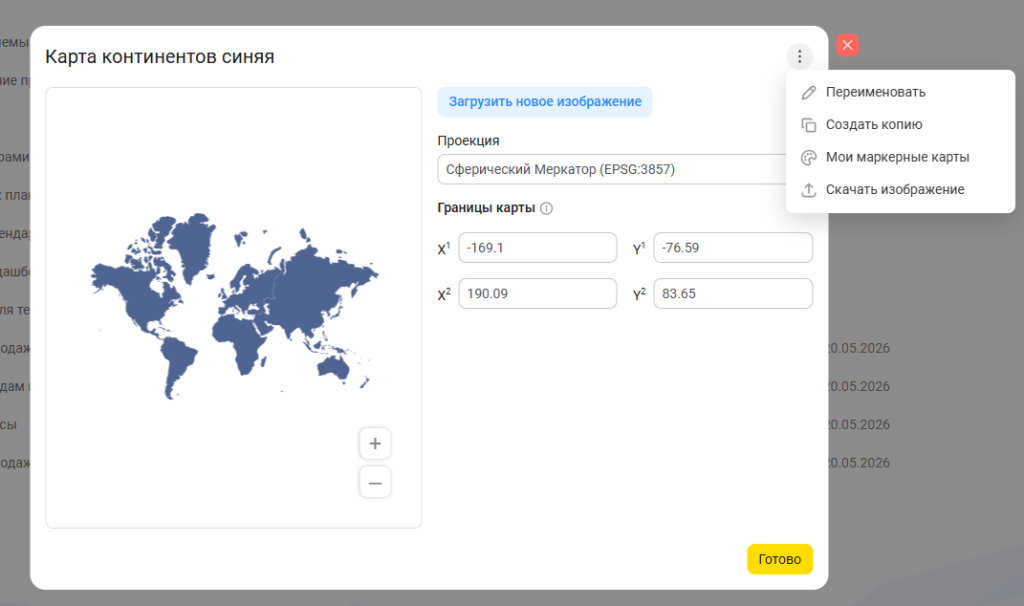
Помимо разделения форм, в редакторе карты появилось несколько новых возможностей. Загруженное в карту изображение теперь можно выгрузить обратно — раньше для повторного редактирования картинки приходилось искать исходник, потому что выгрузить её из системы было невозможно. Также добавлена возможность создать копию карты — это полезно, когда нужно сделать новую карту на основе уже существующей, не редактируя оригинал.
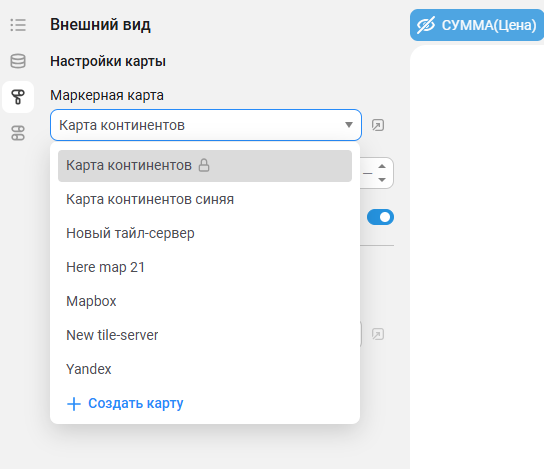
Доработали и выбор карты в редакторе диаграммы. Раньше, чтобы применить к диаграмме новую карту, нужно было сначала перейти в список карт, создать там карту, сохранить её, вернуться к диаграмме и выбрать новую карту из выпадающего списка. Теперь в самом выпадающем списке появились два отдельных пункта: можно либо перейти к полному списку карт, либо сразу создать новую карту, минуя список. После сохранения такая карта автоматически применяется к диаграмме — выбирать её из выпадающего списка не нужно.
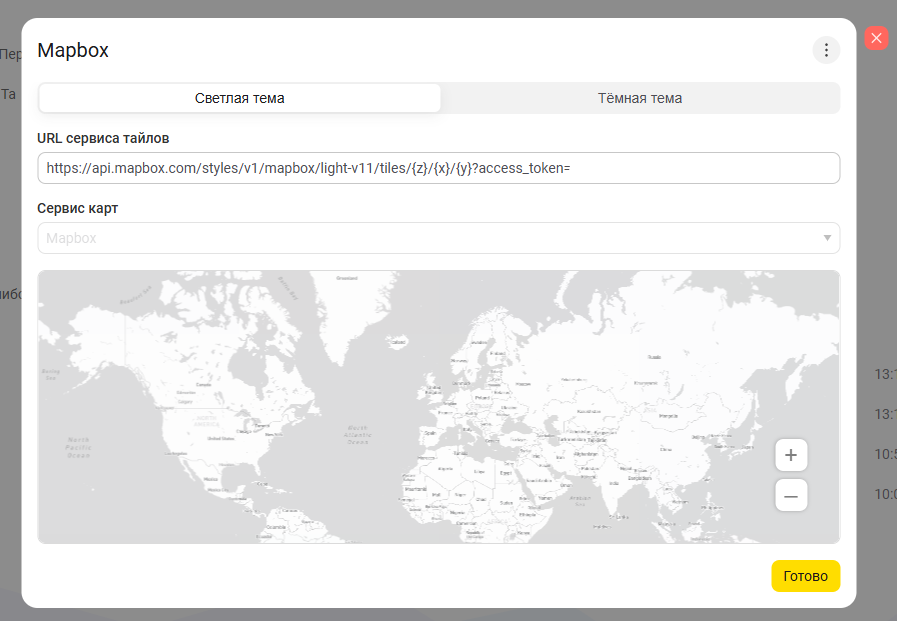
В редактор тайл-сервера добавили превью карты. Раньше при подключении нового тайл-сервера приходилось заполнять URL и сохранять форму вслепую — понять, корректно ли указан адрес и тот ли это сервис, который ожидался, можно было только применив тайл-сервер к диаграмме с картой. Если в URL была опечатка или сервер был недоступен, диагностировать это нужно было уже на стороне диаграммы.
Теперь под полями ввода отображается превью карты, которое обновляется по мере изменения URL. По нему сразу видно, отдаёт ли сервер тайлы и какой именно стиль карты подключается. Подключение тайл-сервер стало более наглядным, а опечатки и неработающие адреса видно ещё в редакторе.
Также обновили внешний вид формы — она стала аккуратнее и удобнее в использовании.
Мы продолжаем развивать мобильный интерфейс. Многие элементы для пользователей смартфонов стали отображаться компактнее и ими стало удобнее пользоваться.